
آموزش اتوماسیون اداری OKRcoach؛ ثبت نامه، ارجاع و پیگیری در کارتابل


تاریخ آرشیوی:
مسیر واقعی کارتابل نسخهٔ وب را برای ثبت یک نامهٔ داخلی، آمادهسازی متن و پیوست، ارجاع به مسئول اقدام و پیگیری پاسخ یاد بگیرید.
۱. از کارتابل نوع نامه را انتخاب کنید
در نسخهٔ وب، از «اتوماسیون ← کارتابل» وارد شوید و «افزودن» را بزنید. «داخلی» برای مکاتبه داخل سازمان، «صادره» برای نامهای که به بیرون میفرستید و «وارده» برای ثبت نامهای است که دریافت کردهاید. برای مثال این راهنما، نامهٔ داخلی با موضوع «بررسی نسخهٔ آزمایشی راهنمای کارتابل» را در نظر بگیرید.

۲. گیرنده و موضوع را مشخص کنید
در بخش «مشخصات نامه»، فرستنده و گیرندهٔ اصلی را کنترل کنید. گیرندهٔ اصلی مسئول اقدام است. اگر فقط اطلاعرسانی لازم است، رونوشت را جدا تعیین کنید و رونوشت مخفی را مطابق رویهٔ سازمان بهکار ببرید. موضوع را کوتاه و قابل جستوجو بنویسید. قبل از ثبت، گیرندگان را دوباره بررسی کنید.

۳. متن و پیوستها را آماده و نامه را ثبت کنید
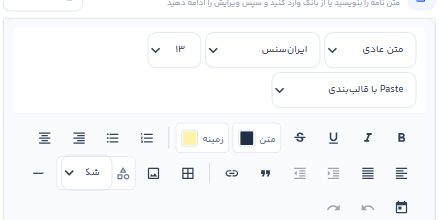
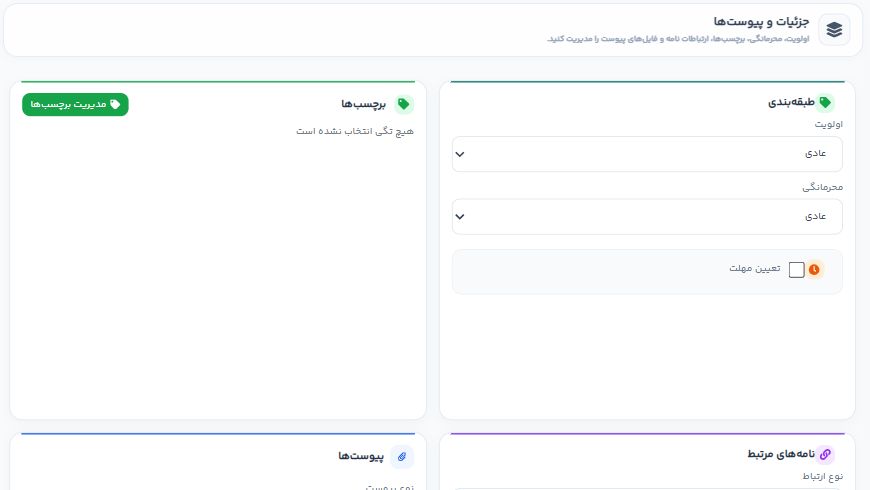
در زبانهٔ «متن نامه»، درخواست و خروجی موردانتظار را روشن بنویسید. مثلاً «لطفاً نسخهٔ آزمایشی راهنما را مرور کنید و موارد مبهم را تا پایان روز کاری اعلام کنید». اگر از بانک نامه یا الگوی چاپ استفاده میکنید، متن جایگذاریشده را بازبینی کنید. در «جزئیات و پیوستها»، اولویت، محرمانگی، مهلت و فایلهای لازم را بررسی کنید. از پیشنمایش برای کنترل متن و قالب استفاده کنید و سپس «ثبت» را بزنید. اگر رویهٔ سازمان امضا، تأیید یا دبیرخانه میخواهد، وضعیت آن مرحله و شمارهٔ ثبت را هم بررسی کنید.
۴. نامه را برای اقدام ارجاع دهید
در «کارتابل ارسالی» یا فهرست نامهای که اجازهٔ ارجاع آن را دارید، کادر کنار نامه را انتخاب کنید. دکمهٔ «ارجاع» در نوار عملیات فعال میشود و تعداد نامههای انتخابشده را نشان میدهد. روی آن بزنید تا فرم «ارجاع نامه» باز شود.
در فرم، سمت گیرنده را جستوجو و فقط مسئول اقدام را انتخاب کنید. در «یادداشت ارجاع»، خروجی را مشخص کنید. برای مثال «نسخهٔ پیوست را مرور کنید و موارد اصلاحی را تا پایان چهارشنبه اعلام کنید».

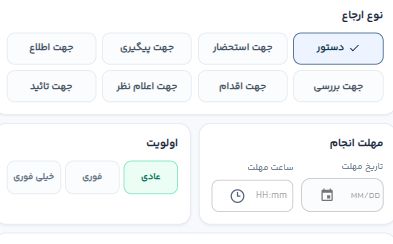
در «نوع ارجاع» گزینهٔ متناسب، مانند «جهت بررسی»، «جهت اقدام» یا «جهت اطلاع» را انتخاب کنید. در صورت نیاز اولویت و تاریخ و ساعت «مهلت انجام» را مشخص کنید. پیش از زدن «ارجاع نامه»، گیرنده، نوع و مهلت را دوباره کنترل کنید.
۵. پاسخ و مهلت را در کارتابل پیگیری کنید
برای یافتن نامه، ابتدا زبانهٔ درست را انتخاب کنید. «کارتابل دریافتی» برای نامههایی است که به شما رسیدهاند، «کارتابل ارسالی» برای پیگیری نامههایی که فرستادهاید و «کارتابل آرشیو» برای موارد بایگانیشده. موضوع یا شمارهٔ ثبت را با نامهٔ اصلی تطبیق دهید و در جزئیات نامه، پاسخ یا گردش موجود را بررسی کنید. اگر موعد گذشته و اقدامی ثبت نشده است، شمارهٔ نامه و موعد را در پیگیری ذکر کنید.
